
仕事はOffice365(Outlook)を、個人はGoogleカレンダーを運用されている方から、なんとか併用する方法はないかと相談されて苦労しまくった件について。
概要
職場ではOutlook(Windowsアプリ版またはOffice.com Web版)を運用しなければならない。
個人は今までGoogleカレンダー(Androidアプリ版とPC Web版を併用)を運用してきた。
できるだけOffice365に個人的な情報を入れたくないし、間違えて設定して職場の周囲の人たちに見られたくない。
でも職場・個人ともに予定をまとめて見ることができるようにしたい。
問題点
Office365はics (ical)でデータを引っ張ることができる
Googleカレンダーもics (ical)でデータを引っ張ることができる
しかし、GoogleカレンダーにOutlookのicalを同期させると、同期間隔が約24時間ではないかと思われる現象が発生(つまりなかなか同期しない)。
OutlookにGoogleカレンダーのicalを同期させると、こっちも同期間隔が約3~24時間かかる。
結果
OutlookのicalをiCalSync(Androidアプリ)でGoogleカレンダー(Androidアプリ)に同期する。
なお、PC Web版Googleカレンダーは同期がとれないので、Office365のicalは見られない。
GoogleカレンダーのicalをOutlookに同期する(ただし3時間遅れで同期)。

図中の赤線はサービス自体で提供されている同期連携、黄色線は設定が必要な同期連携。矢印はデータの流れる方向。
方法
Androidで行う準備
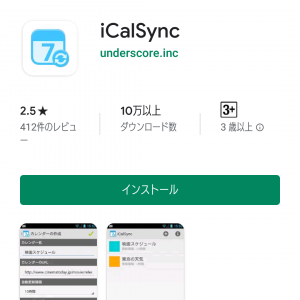
[Playストアアプリ]でiCalSync (underscore.inc)を検索し、インストールする。
Outlook→Googleカレンダーへ同期する準備
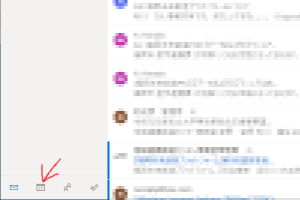
https://office.com/にサインインし、[Outlook]→[予定表](左下のカレンダーアイコン)をクリック。

予定表画面右上の[設定](歯車アイコン)→右側に表示される設定画面の再下段にある[Outlookのすべての設定を表示]

[予定表]→[共有予定表]→予定表を公開する→同期したい(Googleカレンダーで表示したい)予定表を選ぶ→権限([すべての詳細を閲覧可能]などを選ぶ)→[公開]→ICSのURLをコピーする

- 権限は職場の設定により、閲覧のみの場合や編集できる場合など、選択肢が異なる。
- 万が一URLが漏洩したり端末を紛失したときなど、緊急に同期を止めたいときは、URLの右にある[公開取り消し]をクリックする。iCalのURLが無効になり、同期できなくなる。
Googleカレンダー(Android版)に同期させる
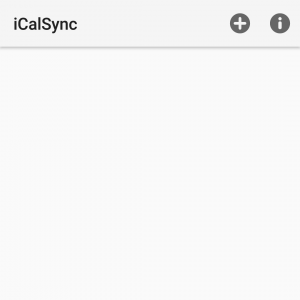
Android端末でiCalSyncを起動する。
右上の追加(プラス記号)をタップする。
[カレンダーの作成]

- カレンダー名: (適当な名称)
- カレンダーのURL: (OutlookでコピーしたICS(iCal)のURL)
- 自動更新間隔: (1~15分など適当な間隔)
- アラート: 不要であれば[なし]
- カレンダーの色: (Googleカレンダーで表示される色)
- オーナーのメールアドレス: (特に入れなくても動作する)
右上の決定(チェック)アイコンをタップする。
Googleカレンダーを起動すると、カレンダーの色で指定したカラーで表示されている。
Googleカレンダー(PC Web版)に同期させる
(同期間隔が長すぎて役に立たないので掲載後回し)
Googleカレンダー→Outlookへ同期する準備
パソコンのブラウザでGoogleカレンダーを開く。
左側のカレンダー一覧→同期したい(Outlookで表示したい)予定表の右側の[オーバーフローメニュー](三点アイコン)→[設定と共有]をクリックする。

[マイカレンダーの設定]→同期したい予定表の配下にある[カレンダーの統合]→iCal形式の非公開URLをコピーする。

- 万が一URLが漏洩したり端末を紛失したときなど、緊急に同期を止めたいときは、[カレンダーの統合]の下にある[リセット]をクリックする。iCalのURLが無効になり、同期できなくなる。
Outlookに同期させる
パソコンのブラウザでOutlook→予定表を開く。
左側の[予定表をインポート]→[Webから]→[予定表へのリンク](GoogleカレンダーでコピーしたiCalのURL)→[予定表の名前](適当な名称)→[インポート]


おまけ
OutlookにGoogleカレンダーの日本の祝日を反映させる
Outlookの[予定表をインポート]で祝日→日本を選択する。
なお、どうしてもGoogleカレンダーの日本の祝日を反映させたい場合は以下のURLのiCal(ICS)をインポートすることもできる。
https://calendar.google.com/calendar/ical/ja.japanese%23holiday%40group.v.calendar.google.com/public/basic.ics